It's a scene most of us know too well. You've got two spreadsheets sitting side by side. One is the budget you planned, the other is what actually happened. You need to figure out what went up, what went down, and where the biggest gaps are.
So you start with VLOOKUP. Then you add some IF statements. Maybe a few conditional formatting rules. An hour later, you're still not sure you caught everything, and the formula spaghetti is getting hard to trust.
There's a faster way. In this walkthrough, we'll compare a real Q1 2026 Budget vs. Actuals file (24 accounting line items) using DataVariance. The whole thing takes about 30 seconds from upload to finished report.
C'est une scène que la plupart d'entre nous connaissent trop bien. Vous avez deux fichiers Excel ouverts côte à côte. L'un contient le budget prévu, l'autre ce qui s'est réellement passé. Vous devez trouver ce qui a augmenté, ce qui a baissé, et où se trouvent les plus gros écarts.
Alors vous commencez avec RECHERCHEV. Puis vous ajoutez des SI imbriqués. Peut-être quelques règles de mise en forme conditionnelle. Une heure plus tard, vous n'êtes toujours pas certain d'avoir tout attrapé, et les formules en spaghetti deviennent difficiles à vérifier.
Il y a une façon beaucoup plus rapide. Dans ce guide, on va comparer un vrai fichier Budget vs Réel T1 2026 (24 postes comptables) avec DataVariance. Le tout prend environ 30 secondes, du téléversement au rapport final.
The Data: Q1 2026 Budget vs. Actuals
Les données : Budget vs Réel T1 2025
Our two CSV files each have 24 rows covering revenue accounts (Sales, Service, Consulting), cost of goods sold, and operating expenses (Salaries, Marketing, Rent, and so on). Same account structure, same categories. The only difference is the numbers.
Nos deux fichiers CSV contiennent chacun 24 lignes couvrant les comptes de revenus (Ventes, Services, Consultation), le coût des marchandises vendues et les charges d'exploitation (Salaires, Marketing, Loyer, etc.). Même structure de comptes, mêmes catégories. Seuls les chiffres changent.
Both files share three columns: Account (the line item name), Category (Revenue, COGS, or Operating Expenses), and Amount (the dollar value). Because the value column has the same name in both files, DataVariance can match them directly.
Les deux fichiers partagent trois colonnes : Account (le nom du poste), Category (Revenus, COGS, ou Charges d'exploitation), et Amount (le montant en dollars). Comme la colonne de valeur porte le même nom dans les deux fichiers, DataVariance peut les comparer directement.
Step 1: Upload Both Files
Étape 1 : Téléverser les deux fichiers
Drop your budget file in File A and your actuals file in File B. DataVariance reads the files right in your browser, so nothing gets uploaded to any server. The moment both files land, you'll see the row counts, column counts, and a quick data quality check.
Glissez votre fichier budget dans Fichier A et votre fichier réel dans Fichier B. DataVariance lit les fichiers directement dans votre navigateur, donc rien n'est envoyé à un serveur. Dès que les deux fichiers sont déposés, vous verrez le nombre de lignes, le nombre de colonnes et un bref contrôle de qualité des données.

If your budget file has a column called "Budget Q1" and your actuals file has "Actual Q1", DataVariance won't be able to match them automatically. Rename one of them to something shared (like "Amount") before uploading, or the tool will compare the files by category only.
Si votre fichier budget contient une colonne « Budget T1 » et votre fichier réel « Réel T1 », DataVariance ne pourra pas les faire correspondre automatiquement. Renommez l'une d'elles avec un nom commun (comme « Montant ») avant de téléverser, sinon l'outil comparera les fichiers par catégorie seulement.
Step 2: Pick Your Columns
Étape 2 : Choisir vos colonnes
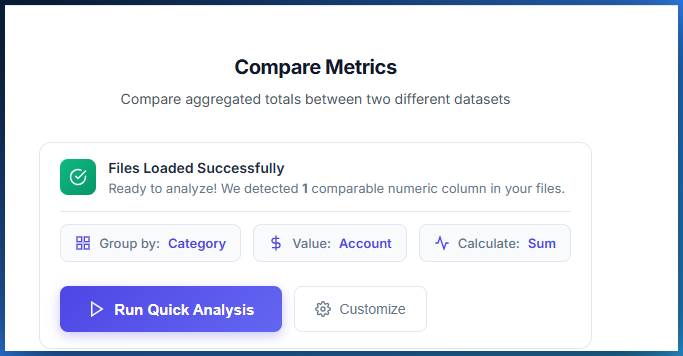
DataVariance detects the columns in both files and asks you to pick the key column (the identifier that matches rows between the two files) and the value column (the number you want to compare). In our case, "Account" is the key and "Amount" is the value.
DataVariance détecte les colonnes des deux fichiers et vous demande de choisir la colonne clé (l'identifiant qui relie les lignes entre les deux fichiers) et la colonne de valeur (le chiffre que vous voulez comparer). Dans notre cas, « Account » est la clé et « Amount » est la valeur.
You can also choose to group by another column (like Category), pick an aggregation method, or switch to direct row-by-row matching. For a simple budget comparison like ours, the defaults work perfectly.
Vous pouvez aussi choisir de regrouper par une autre colonne (comme Category), choisir une méthode d'agrégation, ou passer au mode correspondance ligne par ligne. Pour une comparaison de budget simple comme la nôtre, les paramètres par défaut fonctionnent parfaitement.
Step 3: Read the Results
Étape 3 : Lire les résultats
Click Run Analysis and the results appear almost instantly. DataVariance gives you three layers of information, all on the same page: KPI summary cards at the top, a detailed variance table in the middle, and key findings at the bottom.
Cliquez sur Lancer l'analyse et les résultats apparaissent presque instantanément. DataVariance vous donne trois niveaux d'information, le tout sur la même page : des cartes KPI en haut, un tableau de variance détaillé au centre, et les constats clés en bas.
Let's look at each one.
Regardons chacun d'entre eux.
The KPI Cards: Your 10-Second Summary
Les cartes KPI : votre résumé en 10 secondes
The summary cards give you the big picture at a glance. For our budget comparison, we can immediately see how many accounts went up, how many went down, and whether any new or removed line items appeared.
Les cartes de résumé vous donnent la vue d'ensemble en un coup d'œil. Pour notre comparaison de budget, on voit immédiatement combien de comptes ont augmenté, combien ont baissé, et si de nouveaux postes sont apparus ou ont disparu.
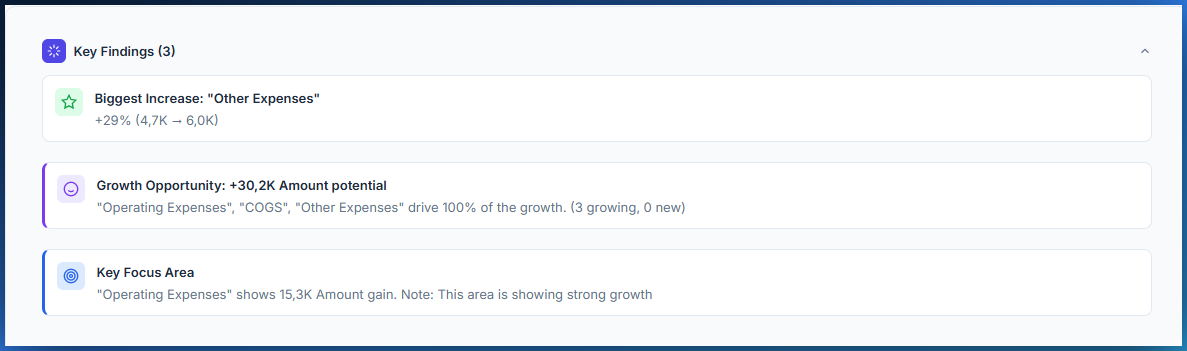
This is the kind of summary a manager or a CFO can look at for five seconds and understand what happened. No scrolling through 24 rows of raw data needed.
C'est le genre de résumé qu'un gestionnaire ou un directeur financier peut regarder pendant cinq secondes et comprendre ce qui s'est passé. Pas besoin de défiler à travers 24 lignes de données brutes.
The Variance Table: Line-by-Line Detail
Le tableau de variance : détail ligne par ligne
Below the KPI cards, you'll find the full results table. Every account from both files is listed with its budget amount (File A), its actual amount (File B), the dollar change, and the percentage change. Rows are color-coded: increases in one color, decreases in another, so the biggest variances jump out immediately.
Sous les cartes KPI, vous trouverez le tableau complet des résultats. Chaque compte des deux fichiers est listé avec son montant budgété (Fichier A), son montant réel (Fichier B), l'écart en dollars et le pourcentage de variation. Les lignes sont codées par couleur : les hausses dans une couleur, les baisses dans une autre, pour que les plus gros écarts sautent aux yeux immédiatement.
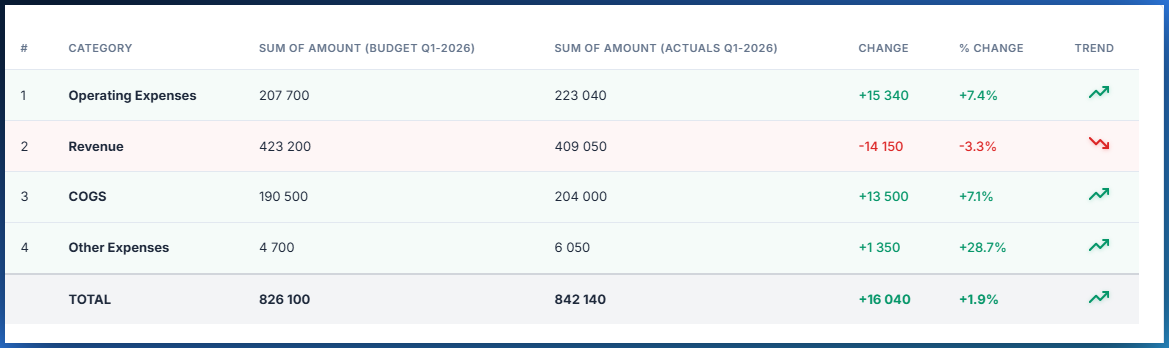
Here are some of the standout variances from our Q1 comparison:
Voici quelques-unes des variances marquantes de notre comparaison T1 :
| Account | Budget | Actual | Variance | % |
|---|---|---|---|---|
| Sales Revenue | $285,000 | $261,400 | -$23,600 | -8.3% |
| Service Revenue | $92,000 | $108,500 | +$16,500 | +17.9% |
| Repairs & Maintenance | $3,600 | $6,200 | +$2,600 | +72.2% |
| Training & Development | $2,800 | $1,200 | -$1,600 | -57.1% |
| Marketing & Advertising | $18,000 | $22,400 | +$4,400 | +24.4% |
| Compte | Budget | Réel | Écart | % |
|---|---|---|---|---|
| Sales Revenue | 285 000 $ | 261 400 $ | -23 600 $ | -8,3 % |
| Service Revenue | 92 000 $ | 108 500 $ | +16 500 $ | +17,9 % |
| Repairs & Maintenance | 3 600 $ | 6 200 $ | +2 600 $ | +72,2 % |
| Training & Development | 2 800 $ | 1 200 $ | -1 600 $ | -57,1 % |
| Marketing & Advertising | 18 000 $ | 22 400 $ | +4 400 $ | +24,4 % |
Sales revenue came in $23,600 below budget, which is an 8.3% miss. That's the biggest dollar variance. But percentage-wise, Repairs & Maintenance overspent by 72%, and Training was cut by more than half. These are the kinds of patterns you'd probably miss scrolling through a raw spreadsheet.
Les revenus de ventes sont arrivés 23 600 $ sous le budget, soit un écart de 8,3 %. C'est la plus grande variance en dollars. Mais en pourcentage, Réparations et Entretien a dépassé le budget de 72 %, et la Formation a été coupée de plus de la moitié. Ce sont le genre de patterns qu'on manquerait probablement en parcourant un fichier brut.
Key Findings: What the Numbers Actually Mean
Constats clés : ce que les chiffres veulent vraiment dire
DataVariance doesn't just show you the numbers. It generates plain-language findings that put the variances in context. Instead of staring at a wall of percentages, you get a clear narrative: what moved the most, what direction things are going, and where you might want to dig deeper.
DataVariance ne se contente pas de vous montrer les chiffres. L'outil génère des constats en langage clair qui mettent les variances en contexte. Au lieu de fixer un mur de pourcentages, vous obtenez un récit limpide : ce qui a le plus bougé, la direction des tendances, et où creuser davantage.
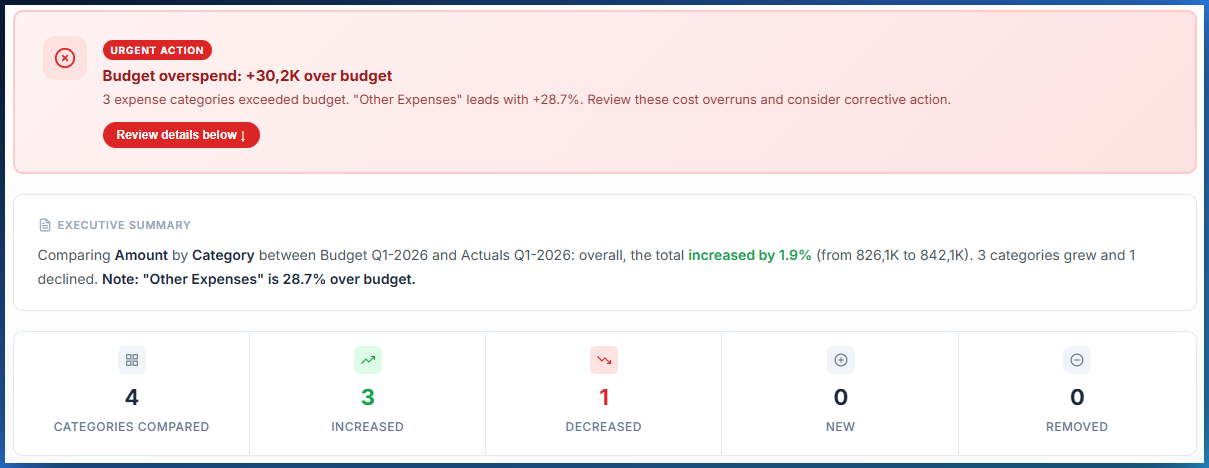
This is especially useful when you're preparing a report for someone else. You can grab the insights directly and drop them into a presentation or email. No need to interpret the raw data yourself.
C'est particulièrement utile quand vous préparez un rapport pour quelqu'un d'autre. Vous pouvez reprendre les constats directement et les insérer dans une présentation ou un courriel. Pas besoin d'interpréter les données brutes vous-même.
Step 4: Export Your Report
Étape 4 : Exporter votre rapport
When you're done reviewing, you can download the results as an Excel file, a PDF report, or a JSON data profile. The Excel export gives you the full variance table with all the numbers ready to share or archive. The PDF generates a clean, professional report you can attach to an email or drop into a shared drive.
Quand vous avez terminé votre revue, vous pouvez télécharger les résultats en fichier Excel, en rapport PDF, ou en profil de données JSON. L'export Excel vous donne le tableau de variance complet avec tous les chiffres prêts à partager ou archiver. Le PDF génère un rapport propre et professionnel que vous pouvez joindre à un courriel ou déposer dans un dossier partagé.

DataVariance runs 100% in your browser using JavaScript. No file is ever uploaded, no data is transmitted to any server, no account is required. Your spreadsheets never leave your machine.
DataVariance fonctionne à 100 % dans votre navigateur en JavaScript. Aucun fichier n'est téléversé, aucune donnée n'est transmise à un serveur, aucun compte n'est requis. Vos fichiers ne quittent jamais votre ordinateur.
What Else Can You Compare?
Que peut-on comparer d'autre ?
Budget vs. Actuals is just one use case. DataVariance works with any two files that share a common identifier. Here are a few examples we see often:
Budget vs Réel n'est qu'un cas d'utilisation. DataVariance fonctionne avec n'importe quel paire de fichiers partageant un identifiant commun. Voici quelques exemples qu'on voit souvent :
- Quarter over quarter: Compare Q4 2025 to Q1 2026 to see which product lines are trending up or down
- Year over year: Stack this March against last March to spot seasonal patterns in your revenue or expenses
- Vendor price lists: Compare the old rate card against the new one to catch every price increase before signing
- Inventory counts: Match the system count against the physical count to find discrepancies
- HR headcount: Compare last month's employee roster to this month's to see who joined, who left, and which departments changed
- Trimestre sur trimestre : Comparer T4 2025 à T1 2026 pour voir quelles lignes de produits sont en hausse ou en baisse
- Année sur année : Comparer ce mois de mars avec celui de l'an dernier pour repérer les tendances saisonnières dans vos revenus ou dépenses
- Listes de prix fournisseurs : Comparer l'ancienne grille tarifaire avec la nouvelle pour attraper chaque augmentation avant de signer
- Décomptes d'inventaire : Faire correspondre le décompte système avec le décompte physique pour trouver les écarts
- Effectifs RH : Comparer la liste d'employés du mois dernier avec celle de ce mois pour voir qui est arrivé, qui est parti, et quels départements ont changé
Stop Building Comparison Spreadsheets by Hand
Arrêtez de bâtir vos comparaisons à la main
We've all spent way too much time on VLOOKUP formulas, manual highlighting, and "I think I got them all" moments. DataVariance handles the comparison in seconds and gives you a structured, exportable result you can actually trust.
On a tous passé beaucoup trop de temps sur des formules RECHERCHEV, du surlignage manuel, et des moments « je pense que je les ai tous eus ». DataVariance gère la comparaison en quelques secondes et vous donne un résultat structuré et exportable auquel vous pouvez vraiment faire confiance.
- Upload two files: CSV or Excel, drag and drop, done in two seconds
- Auto-detection: Columns, data types, and quality issues caught before you even click Compare
- Full variance report: Dollar changes, percentage changes, trend direction, all color-coded
- Plain-language findings: Key insights written in sentences you can paste straight into a report
- Export anywhere: Excel, PDF, or JSON, your choice
- 100% private: Everything runs in your browser. Nothing leaves your machine.
- Téléversez deux fichiers : CSV ou Excel, glisser-déposer, fini en deux secondes
- Détection automatique : Colonnes, types de données et problèmes de qualité détectés avant même de cliquer sur Comparer
- Rapport de variance complet : Écarts en dollars, variations en pourcentage, direction des tendances, le tout codé par couleur
- Constats en langage clair : Des observations rédigées en phrases que vous pouvez coller directement dans un rapport
- Exportez où vous voulez : Excel, PDF ou JSON, à vous de choisir
- 100 % privé : Tout fonctionne dans votre navigateur. Rien ne quitte votre ordinateur.
Try DataVariance for Free
Compare up to 100 rows for free. No sign-up, no installation, and your data never leaves your browser.
Essayez DataVariance gratuitement
Comparez jusqu'à 100 lignes gratuitement. Pas d'inscription, pas d'installation, et vos données ne quittent jamais votre navigateur.